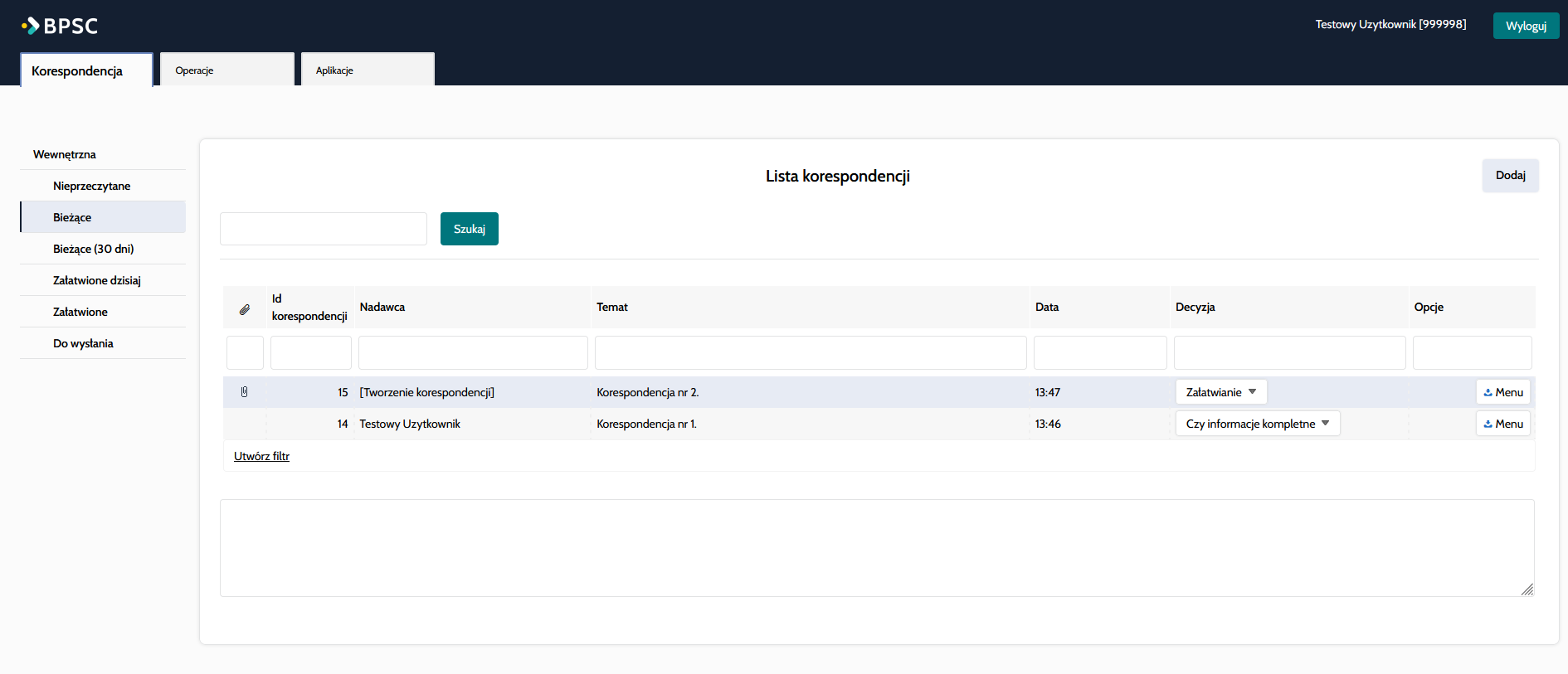
Szczegóły panelu korespondencja.
Panel statystyk jest w pełni konfigurowalny, umożliwiając usunięcie/dodanie dostępnych statystyk (patrz zakładka Operacje\Konfiguracja statystyk).
Funkcjonalność.
Ogólne funkcje o module.
Proces obsługi korespondencji.
Opcje dla korespondencji.
Edycja korespondencji.
Menu kontekstowe po naciśnięciu na nagłówku tabeli prawym przyciskiem myszy.
Parametry.
Dopinanie klienta.
Sprawdź pocztę.
Skrzynka obiegu korespondencji służy do obsługi korespondencji w podziale na korespondencję zewnętrzną (maile, faksy, dokumenty typu zapytania ofertowe) oraz korespondencję wewnętrzną (wnioski urlopowe, rozliczenie delegacji, zatwierdzanie umowy, itp.). Do każdego typu korespondencji może być zdefiniowana procedura obiegu, uwzględniająca specyficzne wymagania i kroki obowiązujące w firmie.
Po zalogowaniu się poprzez przeglądarkę webową do modułu obsługi korespondencji ukazuje nam się ekran podzielony na 3 sekcje.
Lewy panel (statystyki) - podzielony na korespondencję: odłożoną, przychodzącą, wewnętrzną, wychodzącą wraz z kolejnymi poziomami ograniczającymi widok (tzw. drill down). Dodatkowo może być uzupełniony o zdefiniowane foldery korespondencji. (konfiguracja dodatkowe).
Prawy panel (lista korespondencji) zawierający dokumenty, które wymagają podjęcia określonych działań (rodzaj wyświetlonych dokumentów uzależniony jest od wyboru statystyki wybranej w panelu korespondencja).
Prawy dolny panel pokazujący opis dokumentu zaznaczonego w prawym panelu (np. opis faktury, kwota, nr klienta, data rejestracji).
Panel statystyk jest w pełni konfigurowalny, umożliwiając usunięcie/dodanie dostępnych statystyk (patrz zakładka Operacje\Konfiguracja statystyk).
Wewnętrzna – w tej sekcji pojawiają się dokumenty związane z wewnętrznym obiegiem informacji tj. faktury zakupowe, wnioski urlopowe, delegacje, dowolne dokumenty przekazane przez użytkowników firmy:
Nieprzeczytane – korespondencja przekazana w procedurze lub ręcznie pojawia się w w pierwszej kolejności w tej sekcji. Dodatkowo nieprzeczytane dokumenty są wizualnie oznaczone pogrubiona czcionką. Po wybraniu i otworzeniu (poprzez dwukrotne przyciśnięcie klawisza myszy) danego wiersza pojawia się okno Historia korespondencji (patrz parametr OD_DOM_PAGE), gdzie widać osoby które brały udział w danej korespondencji oraz jakie uwagi do niej dodały. Po otworzeniu danego wiersza korespondencji (po określonym czasie - patrz parametr CZAS_PRZECZYTANE) zostaje on oznaczony jako przeczytany i następnie pojawia się w jednej ze statystyk (Bieżące, Opóźnione, Do wiadomości).
Opóźnione – W przypadku gdy osoba przesyłająca dokument określiła pole Termin realizacji lub wynika to z etapu procedury, wówczas po upływie danego czasu, gdy korespondencja nie została załatwiona pojawi się w statystyce Opóźnione.
Bieżące – Po przeczytaniu korespondencji przez użytkownika, jeżeli dokument nie został załatwiony pojawia się w statystyce Bieżące (dodatkowy warunek nie został przekroczony Termin realizacji dokumentu).
Do wiadomości – W przypadku gdy użytkownik został oznaczony przy przesyłaniu jako DW – Do Wiadomości, wówczas dokument pojawia się w danej statystyce.
Załatwione dzisiaj – wszystkie dokumenty wysłane bieżącego dnia opcją Wyślij.
Załatwione – wszystkie dokumenty, które zostały kiedykolwiek zrealizowane przez danego użytkownika (zarówno w procedurze jak i poza procedurą).
Do wysłania –Dokument pojawia się w tej statystyce po utworzeniu i zapisaniu korespondencji , celem późniejszego jej wysłania.
Potwierdzona – Jeżeli dla kolejnego etapu procedury została zaznaczona opcja „Czy potwierdzać przeczytanie”, wówczas w tej statystyce będą pojawiać się potwierdzenia przeczytanej korespondencji.
Wychodząca – w tej sekcji pojawiają się wiadomości e-mail wysłane do klientów zewnętrznych/osób kontaktowych.
Do wysłania – korespondencja, dla której została przypisana osoba z książki adresowej, a następnie dokument został zapisany.
Załatwione dzisiaj – Bieżąca dzisiejsza, korespondencja która została wysłana przez skrzynkę mailową.
Załatwione – Całość korespondencji wysłanej przez skrzynkę pocztową.
Przychodząca - w tej sekcji pojawiają się zarchiwizowane e-maile przysłane przez klientów zewnętrznych/osoby kontaktowe.
Do przekazania – bieżąca zarchiwizowana korespondencja mailowa.
Załatwione dzisiaj – bieżące, dzisiejsze zarchiwizowane wiadomości e-mail, które zostały przesłane poprzez obieg dokumentów.
Załatwione – zarchiwizowane wiadomości e-mail, które zostały przesłane poprzez obieg dokumentów.
Odłożona – dokumenty które zostały odłożone opcją: zaznaczenie wybranego wiersza korespondencji → Odłóż zaznaczone.
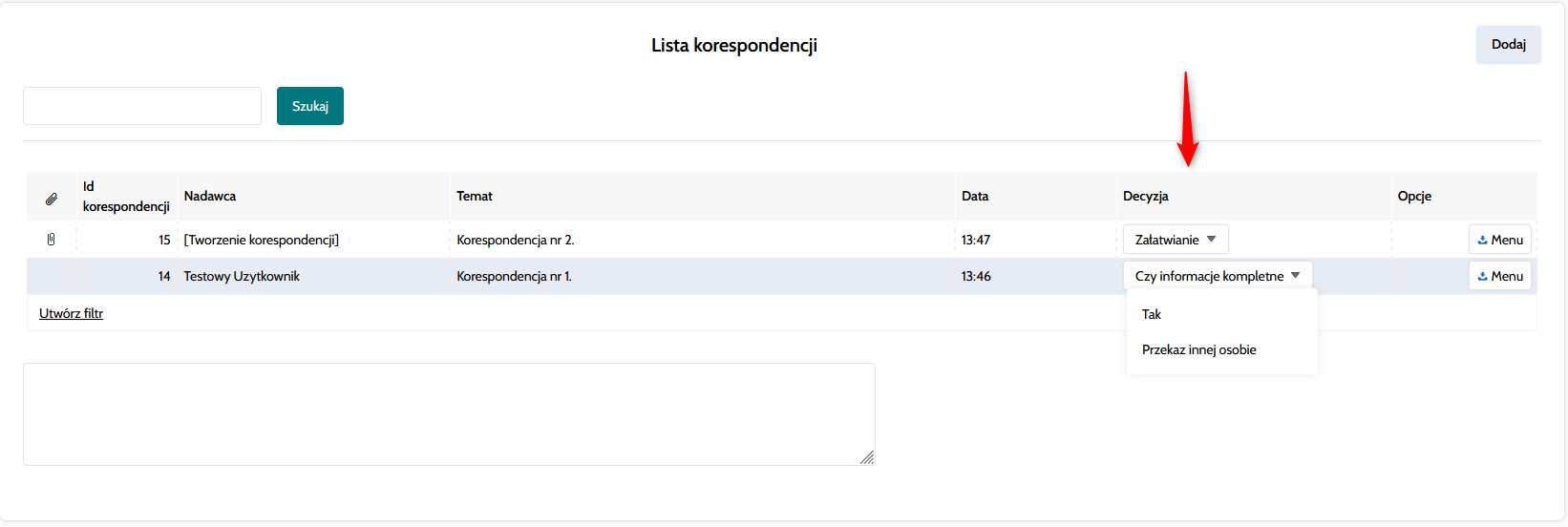
Aby zreralizować korespondencję konieczne jest, aby podjąć dezycyzję (patrz rys. powyżej).
Po wyborze odpowiedzi pojawia się nowe okno:
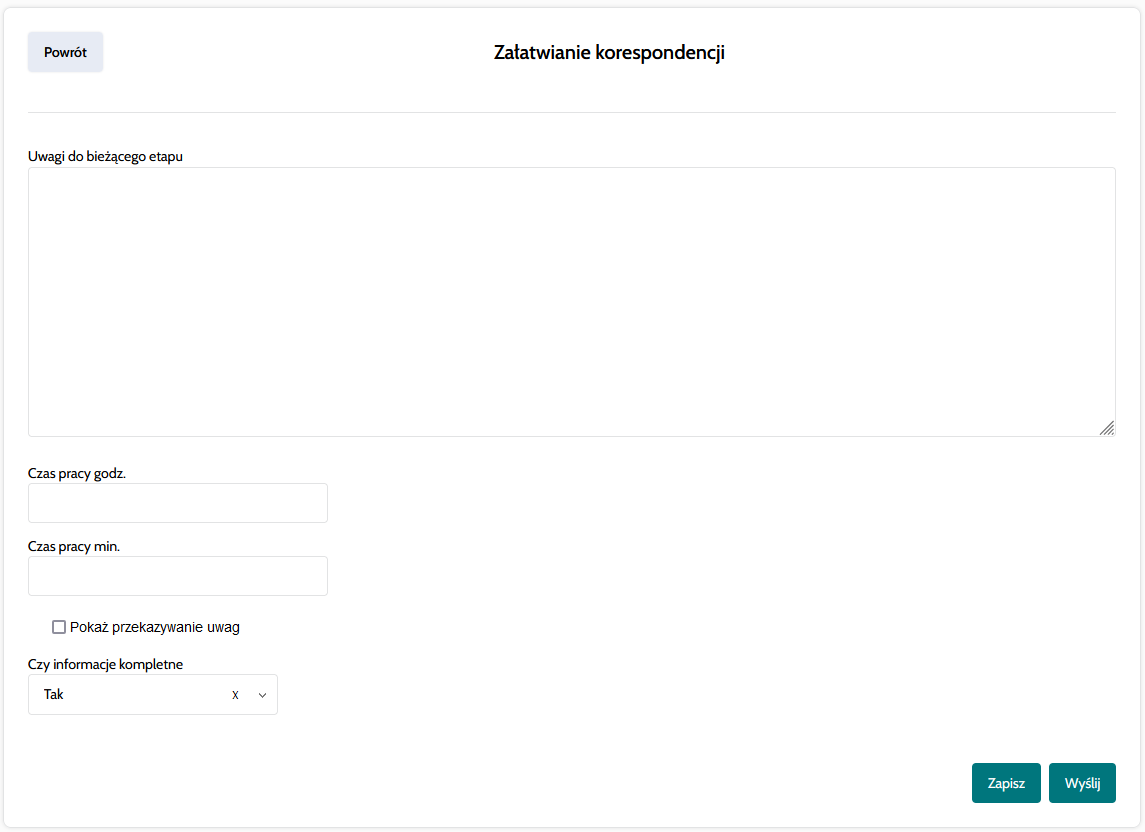
Należy:
nanieść uwagi.
Decyzja - wybrać.
Wyśli - powoduje przesłanie korespondencji i spowoduje otworzenie okna Wybierz osoby
(patrz rys. poniżej).
Zapisz -zapisuje korespondencję.
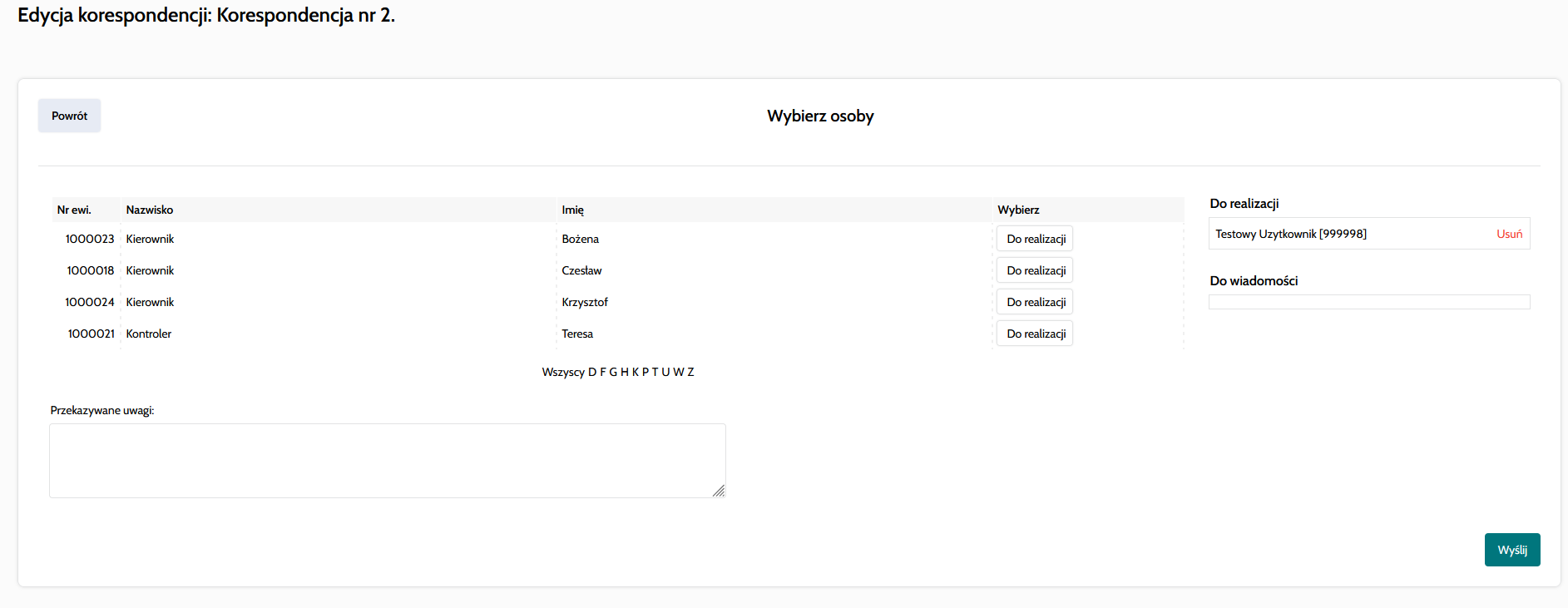
Aby wysłać korespondencję neleży:
przy danej osobie wybrać Do realizacji albo Do wiadomości, dzięki czemu zostaną określeni odbiorcy.
Wyślij.
Ponizej wyboru osób znajduje sie możliwość przefiltrowania adresatów od pierwszej litery nazwiska.
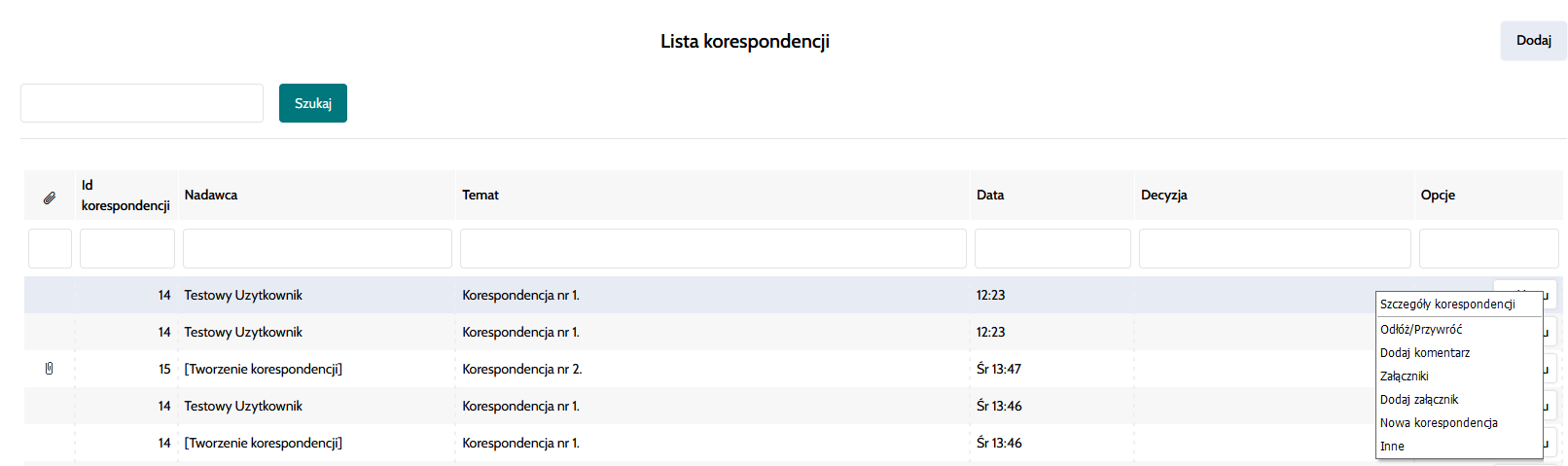
W kolumnie Opcje pod przyciskiem Menu znajdują następujące operacje:
Szczegóły korespondencji - pojawia się okno Historia korespondencji (patrz parametr OD_DOM_PAGE), gdzie widać osoby które brały udział w danej korespondencji oraz jakie uwagi do niej dodały.
Odłóż/ Pzywróc - umożliwia odłożenie zaznaczonej korespondencji do wybranej daty, celem późniejszej realizacji. Dokumenty takie pojawią się w statystyce → Odłożona. Po upływie ustalonej daty dokumenty automatycznie pojawia się w statystyce bieżące.
Dodaj załącznik - umożliwia dodanie załącznika.
Nowa korespondencja:
Podrzędna - umożliwia dodanie podrzędnej korespondencji.
Kopia - utworzenie nowej korespondecji w postaci kopii.
Odpowiedź - przesłanie dodatkowej odpowiedzi w ramach danej korespondencji.
Inne.
Oznacz jako nieprzeczytana - zaznacza korespondencję jako nieprzeczytaną, co skutkuje graficznym jej pogrubieniem.
Oznaczm jako przeczytana - określa korespondencję jako przeczytaną, co powoduje zmianę czcionki z pgrubionej na normalną.
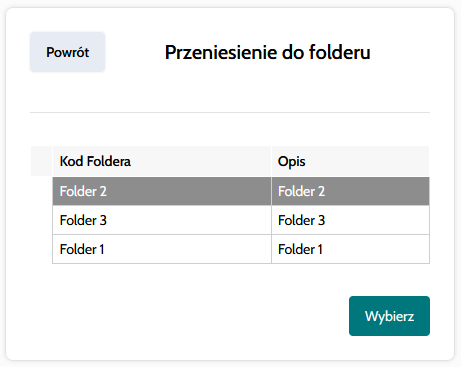
Przenieś do folderu - po określeniu folderu docelowego powoduje przeniesienie do niego korespondencji.
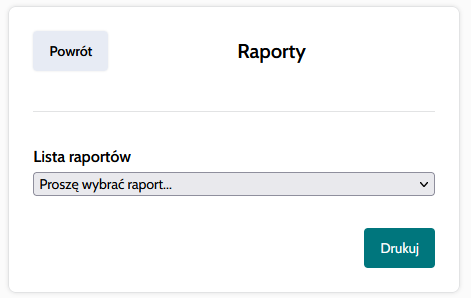
Raporty - wybór raportu powoduje wygenerowanie wydruku.
Zapisz ustawienia.
Do trybu edycji korespondencji przechodzimy poprzez dwukrotne kliknięcie lewym przyciskiem
w nagłówek korespondencji lub będąc na nagłówku klikamy prawy klawisz myszy i wybieramy
opcję szczegóły.
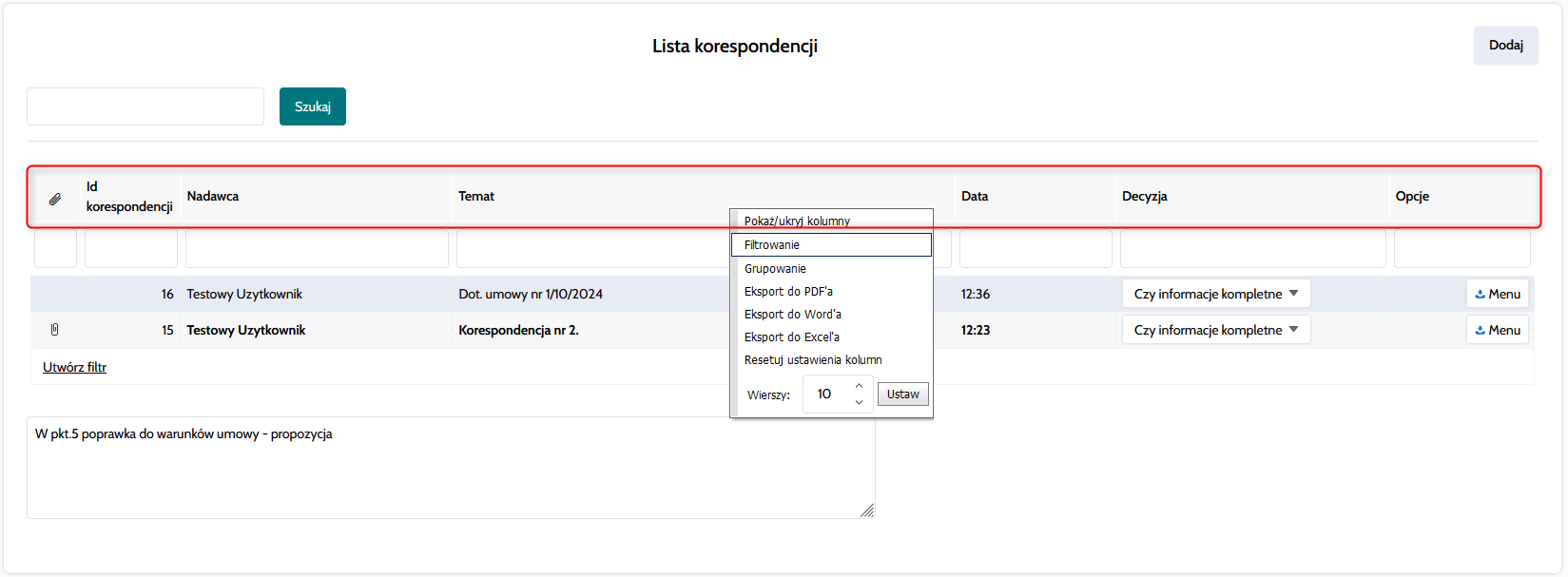
W celu ukrycia/pokazania wybranych kolumn, należy nacisnąć prawym klawiszem na nagłówek
kolumny. Z menu kontektowego wybieramy opcje pokaż/ukryj kolumny.
Pojawia się nowe okno z kolumnami ukrytymi Wybór pól.
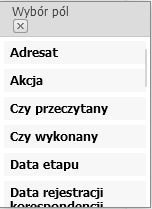
W celu odkrycia i pokazania zawartości ukrytych kolumn, należy przeciągnąć wybrane
kolumny na wiersz nagłówków kolumny.
Jednocześnie istnieje możliwości ukrycia istniejących kolumn poprzez przeciągnięcie
ich do okna Wybór pól.
W celu uruchomienia wyszukiwania dokumentów wg kolumny, należy nacisnąć prawym przyciskiem myszy na nagłówek kolumny. Z menu wybierać opcje Filtrowanie, wówczas pokaże się pod nagłówkiem kolumn dodatkowy wiersz, pozwalający na wprowadzenie interesującej nas wartości.

Z filtra korzysta się wprowadzając początek poszukiwanej frazy . W tym przypadku nie używa się znaku "%". Filtrów można używać w łącznie w kombinacji (przykład:. jeżeli chce się wyszukać Korespondencje od klienta „Sławomir” dotycząca warunków technicznych, wówczas w kolumnie nadawca należy wprowadzić wartość "Sławomir", a w kolumnie temat np. „techni”).
W celu uruchomienia grupowania dokumentów wg kolumny, należy nacisnąć prawym klawiszem na nagłówek kolumny. Z menu wybierać opcje Grupowania. Ponad wierszem nagłówkowym pojawi się dodatkowy wiersz z informacją „Upuść nagłówek kolumny tutaj by pogrupować po tej kolumnie ”. Poprzez mechanizm „Przeciągnij i upuść” należy przeciągnąć wybraną kolumnę do wiersza. Wówczas korespondencja zostanie pogrupowana.

Jeżeli dodatkowo chce się pogrupować informacje o kolejną kolumnę, wówczas należy przeciągnąć nagłówek następnej kolumny do wiersza grupowania. W celu wyłączenia grupowania należy przeciągnąć kolumnę z sekcji grupowania na wiersz zawierający nagłówki kolumny.
W celu eksportu bieżącej statystyki dokumentów , należy nacisnąć prawym klawiszem na nagłówek kolumny, a następnie wybierać opcję Eksport do PDF lub Eksport do Excel lub Export do Word.
W celu zmiany ilości wierszy w wyświetlanej tabeli można poprzez naciśnięcie prawym klawiszem na nagłówek kolumny wybrać opcję "Wierszy...." wprowadzić ile chce się widzieć wierszy w tabeli, a następnie wybrać Ustaw.
CZAS_PRZECZYTANE - Czas, po którym korespondencja zostaje oznaczona jako przeczytana (w sekundach). Parametr w skrzynce EVO przejawia się tym, że przychodząca korespondencja jako nowa i nieprzeczytana jest pogrubiona (jak w Outlooku), a po przeminięciu danego czasu pogrubienie znika i określa przeczytaną korespondencję.