Obieg dokumentów w przeglądarce polega na tym, iż każdy użytkownik posiada dostęp do własnej Skrzynki, za pomocą której jest w stanie odbierać korespondencje oraz dystrybuować ją do dowolnych osób. W ramach udostępniania może mieć dostęp do innych Skrzynek, przy czym dostęp ten może mieć charakter stały (gdy użytkownik udzieli ciągłego dostępu innej osobie) lub charakter okresowy (użytkownik przebywający na urlopie/L-4 udostępnia swoją Skrzynkę zastępującemu go pracownikowi).
Użytkownik może przełączyć się na skrzynkę osoby, która mu wcześniej tą skrzynkę udostępniła.
W celu udostępnienia własnej skrzynki korespondencji wywołujemy w zakładce Operacje → w menu Udostępnianie skrzynek → dodaj przez co pojawia się nowy wiersz w którym należy uzupełnić:
Udostępniający – osoba udostępniająca skrzynkę.
Uzyskujący dostęp – osoba, która będzie miała możliwość sprawdzania korespondencji w skrzynce udostępniającego.
Początek – od kiedy dana osoba będzie miała dostęp do modyfikowania udostępnionej skrzynki.
Koniec – dzień z którym dostęp do skrzynki dla wcześniej wymienionej osoby kończy się. W przypadku pozostawienia daty pustej dostęp do skrzynki będzie bezterminowy.
Z arch. Kor. – czy skrzynka ma być udostępniona łącznie z korespondencją zarchiwizowaną, czyli tą która została zakończona.
Zatwierdź – zapisanie zmian.
Anuluj - anulowanie zmian.

Po wprowadzeniu nowej osoby w kolumnie Operacja pojawiają się dodatkowe opcje:
edytuj - pozwala poprawić wprowadzone informacje,
dodaj - pozwala udostępnić skrzynkę obiegu kolejnej osobie,
usuń - usuwa dostęp do skrzynki dla wybranej osoby,
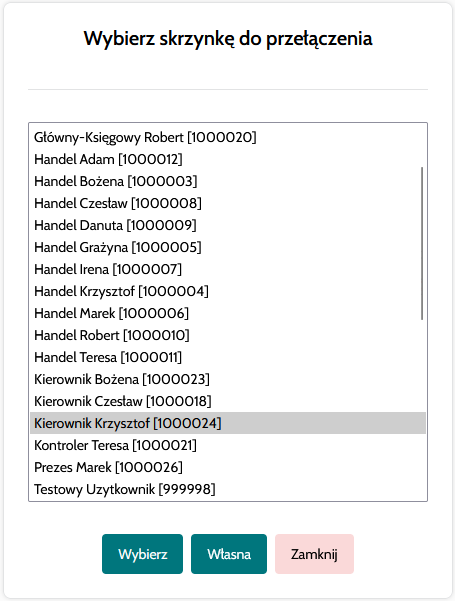
Przełączenia skrzynko korespondencji dokonujemy w: Zakładka Operacje → w menu Przełączanie skrzynek → Wybór osoby z listy → Wybierz.
W wyświetlonym oknie pojawią się skrzynki osób do których użytkownik ma dostęp.
Wybierz – po wybraniu osoby i kliknięciu wybierz przechodzimy do skrzynki danej osoby.
Anuluj – anulowanie operacji.
Własna – jeżeli użytkownik jest zalogowany na czyjejś skrzynce, i chce powrócić do własnej skrzynki musi wybrać „Własna”. Spowoduje to powrót do własnej korespondencji.
Informacja na jakiej aktualnie skrzynce korespondencji użytkownik pracuje wyświetlana jest w lewym górnym oknie skrzynki korespondencji w postaci:
